

גוגל חשפה שבוע שעבר את מערכת ההפעלה החדשה שלה, ה-Chrome OS ומאז הרשת גועשת. לא בטוח שאת רובנו מערכת לינוקס מעניינת, אך כששמה של גוגל מנצנץ בכל מקום, כולם מביעים התעניינות. מערכת ההפעלה בקוד הפתוח כבר עברה אצלנו סקירה מקיפה, כך שתוכלו להתרשם ממנה. כדי שגם אתם תוכלו להתקין, חיברנו עבוכם מדריך מקיף, אשר יסביר לכם צעד אחר צעד כיצד להתקין ולאפשר לכם להתנסות במערכת החדשה. יש לציין שלא תדרשו להחליף את המערכת הקיימת המותקנת על גבי מחשבכם או לבצע התקנה מסובכת. כל ההתקנה מסתכמת ברבע שעה, כשהזמן שקדישו כדי להוריד את קובץ המערכת, יקח לכם יותר.
כאמור, את מערכת ההפעלה, לא תתקינו כמערכת ראשית, אלא היא תרוץ בתוך סביבה וירטואלית בתוכנת VirtualBox המדמה סביבת הרצה של מחשב. התוכנה תאפשר לכם להפעיל את מערכת ההפעלה של גוגל, כשהיא רצה על גבי מערכת ההפעלה הראשית שבמחשבכם, הן אם מדובר ב-Windows, מקינטוש או לינוקס.
ראשית, מספר הבהרות
מערכת ההפעלה Chrome OS שהופצה ברשת, נבנתה על ידי מתכנת אשר קידד את קוד המקור. זוהי גרסה ראשונית מאוד ואין מידע האם המערכת תקינה או שבטעות (או שלא) עלולה לחשוף את פרטיכם האישיים בהקשת שם המשתמש והסיסמא של חשבון הגוגל שלכם. לכן, אנו ממליצים להריץ את מערכת ההפעלה עם חשבון גוגל ניסיוני.
מכיוון שהמערכת מותקנת ורצה על מכונה וירטואלית המגבילה את משאביה, היא לא תפעל בצורה האופטימלית ביותר, כך ותיתכן תחושה של איטיות, בהתאם להקצאה שנקבע בתוכנה. אין אנו אחראי על התוכנה ותוצאות ההתקנה. האחריות לכך מוטלת על המשתמש בלבד.
וכך מתקינים
תחילה, בכדי להריץ את המערכת יש צורך להוריד את קובץ תמונת המערכת (Image) ואת תוכנת ה-VirtualBox. את הורדת הקובץ ניתן לבצע בשני דרכים: הורדה ישירה מאתר GDGT, אליו יש להירשם תחילה ולאחר מכן תוכלו להוריד. אנחנו הצלחנו להוריד את הקובץ בזריזות, אך בהפעלה ראשונית של המערכת ההפעלה התקבל מסך שחור.
האפשרות השניה הינו קישור להורדת הקובץ מתוכנת הטורנט, שאותו תוכלו להוריד בעזרת תוכנת טורנט או באמצעות תוכנת הפלאש-גט כמו שאנחנו עשינו, כשזמן ההורדה עמד על כ-12 דקות.
לאחר שסימנו להוריד את קובץ מערכת ההפעלה, עלינו להוריד את המכונה הוירטואלית אשר מסוגלת להריץ את קובץ התמונה על גבי מחשבנו. את תוכנת ה-VirtualBox תוכלו להוריד ולהתקין בצורה קלה וחינמית מכאן. לאחר הרשמה קצרה, תיתקלו במסך הבא, בו עליכם ללחוץ על כפתור New בפינה השמאלית העליונה כדי ליצור מכונה וירטואלית חדשה:
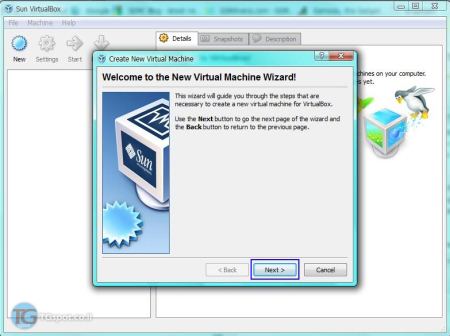
יפתח בפניכם החלון הבא בו יש ללחוץ על Next:
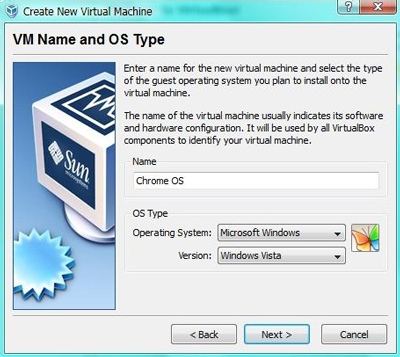
כעת נכתוב את שמה של המכונה הוירוטאלית אותה אנו רוצים ליצור, שבמקרה שלנו החלטנו לרשום “Chrome OS”, כך שנדע בדיוק איזו מערכת הפעלה אנו מריצים. מתחת לשם עליכם לבחור את מערכת ההפעלה שברצונכם להתקין. במקרה שלנו Linux ותחת Version נבחר Ubuntu (שלא כמו בצילום), ולאחר מכן לחצו על Next:
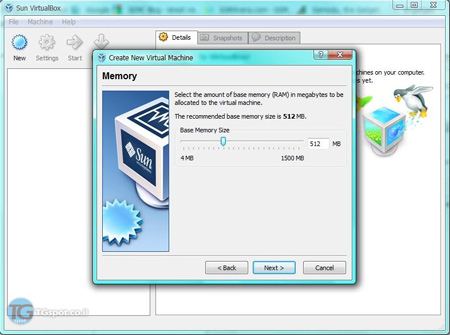
במסך הבא נבחר את גודל הקצאת זכרון ה-RAM למערכת ההפעלה, כשהכמות תלויה כמובן בכמות הזיכרון שיש למחשבכם האישי. ככל שתקצו יותר זיכרון, כך תרוץ המערכת בצורה טובה ומהירה יותר. אך חשוב שלא להקצות כמות גדולה מידי של זיכרון שכן זה יגרום להאטה משמעותית של מחשבכם האישי בזמן הרצת המערכת. אנחנו קבענו 512MB.
כעת אנו נדרשים ליצור דיסק וירטואלי להרצת המערכת. אנו נשתמש בקובץ שהורדנו קודם לכן על ידי סימון Use existing hard disk ולחיצה על סמל התיקייה שנמצא מימין:

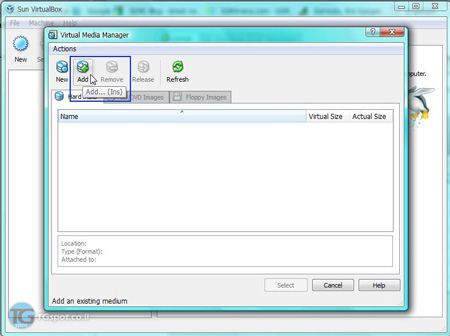
בחלון שנפתח לחצו על כפתור Add :
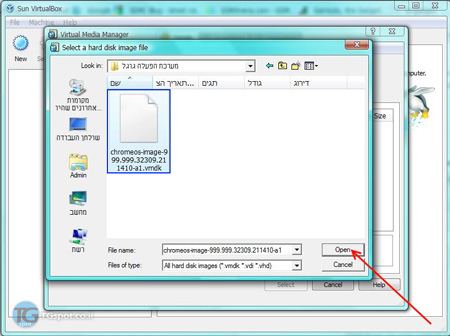
עתה עלינו לאתר את קובץ התמונה שהורדנו אשר בו נמצאת ה- Chrome OS וללחוץ על Open:
לחצו על לחצן Select פעם אחת:
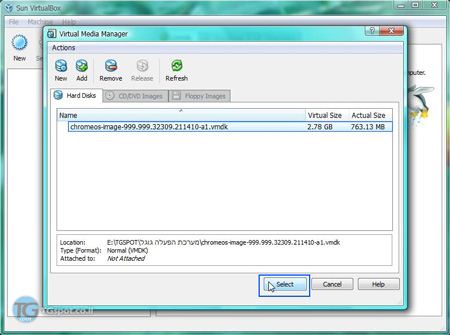
והנה אנחנו כמעט בסוף. וודאו שהקובץ שהוספתם הוא באמת מערכת ההפעלה ולחצו על Next:
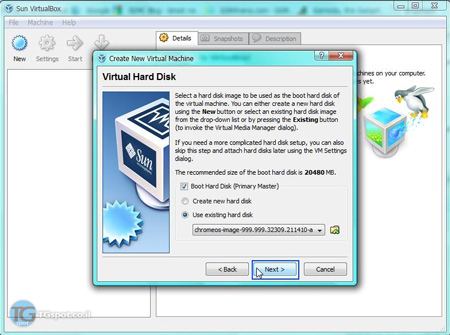
כעת משסיימנו את התהליך, לחצו על Finish.
זה הכל. כעת נותר לנו לקוות שהכל ירוץ כשורה. במידה ונתקלתם במסך שחור, המתינו עד 3 דקות לפני שתתיאשו. אם מצב זה קורה שנית, אנו ממליצים לכם להוריד את קובץ התמונה בשנית. את הפעלת המערכת נבצע על ידי לחיצה על מקש Start שנמצא בפינה השמאלית העליונה, ממש שני לחצנים אחר ה- New:
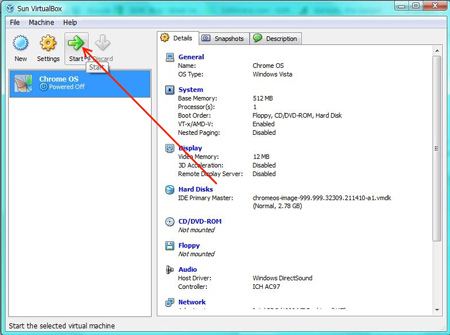
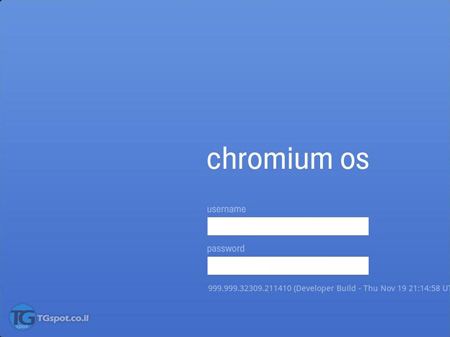
ברגע שתראו את מסך הכחלחל של מערכת ה-Chrome תדעו שהצלחתם בהתקנה. כדי להיכנס אל המערכת תדרשו להקיש את מזהה חשבון שלכם בגוגל ואת הסיסמא. אם אין ברשותכם חשבון שכזה, תוכלו לפתוח מכאן. מיד עם סיום הקשת מזהה החשבון והסיסמא, כל שנותר לכם לעשות הוא ללחוץ על מקש ה-Enter והמערכת תציג לכם את דפדפן ה-Chrome.
כדי לסגור את המערכת, לחצו על כפתור ה-Ctrl הימני במקלדת ואז השליטה בעכבר תעבור בחזרה לשליטת המחשב. לחיצה על לחצן ה-“X” תסגור את המכונה הוירטואלית.
עכשיו, לאחר שהצלחתם להתקין ולהפעיל את מערכת ההפעלה, תוכלו גם אתם לחקור את המערכת ולהחליט האם היא בשבילכם.

בהגדרות הקופסא, בחלון שנפתח המריץ את מערכת ההפעלה, שים לב ללשונית תקשורת או רשתות.
שם אתה בוחר באופציה היחידה שפתוחה ואז האינטרנט יעבוד ללא כל בעיה.
משום מה זה כותב לי שחיבור האינטרנט שלי הוא offline.. והוא לא. (הוא לא מצליח להתחבר)
יש למישהו מושג למה?
אכן בטא ראשונית מאוד
ומורן, שמח בשמחתכם :)
עובד גם מההורדה הישירה!
נחמד,רעיון יפה אבל בטא ממש ראשונה…
טעות במסך השלישי..
יש לציין את מערכת ההפעלה אותה אתם מתקינים –
לא מערכת ההפעלה של המחשב המארח..
במקרה הזה יש לציין לינוקס – ואז גרסא כלשהי,
אובונטו עובדת טוב..
הנה אותו מדריך מטק קראנץ’ – http://bit.ly/8znHvn
תודה חברים
תוקן
ישנה טעות קטנה במדריך, צריכים לבחור את מערכת ההפעלה אותה אנו מתקינים, ולא לבחור את מערכת ההפעלה בה אנו משתמשים.
זה רק לנוחות, אלה פרופילים שמגדירים את ההגדרות עבור המערכת (בעיקר הזיכרון), כך שזה לא כזה קריטי מכיוון שכבר ציינתם שיש להתאים את הזיכרון למערכת.
אתה צודק בהחלט ארז…
לכן ציינתי עוד בסקירה של המערכת כי היא מיועדת רק בעבור מי שמחפש אינטרנט, אינטרנט ועוד אינטרנט ותו לא.
מי שרוצה מהירות ומערכת שאפשר לעבוד איתה בצורה נוחה וקלה יעדיף את הוינדוס 7 הקלילה.
זה נתקע בSINGING IN
תודה, עובד מצויין!
בהגדרות הקופסא, בחלון שנפתח המריץ את מערכת ההפעלה, שים לב ללשונית תקשורת או רשתות.
שם אתה בוחר באופציה היחידה שפתוחה ואז האינטרנט יעבוד ללא כל בעיה.
משום מה זה כותב לי שחיבור האינטרנט שלי הוא offline.. והוא לא. (הוא לא מצליח להתחבר)
יש למישהו מושג למה?
כולם פה כותבים שזאת בטא ראשונית מאוד – אבל אתם מפספסים את העיקרון. הרעיון הוא שזאת תהיה מערכת פשוטה, שתעבוד מהר ומתבססת כולה על האינטרנט. בלי יותר מדי אפשרויות מיותרות. היופי פה זה בפשטות – אני מציע לכם לראות את ה-demo שלה ב-youtube שתבינו למה אני מתכוון.
אכן בטא ראשונית מאוד
ומורן, שמח בשמחתכם :)
עובד גם מההורדה הישירה!
נחמד,רעיון יפה אבל בטא ממש ראשונה…
סחתיין על המדריך שימי!
טעות במסך השלישי..
יש לציין את מערכת ההפעלה אותה אתם מתקינים –
לא מערכת ההפעלה של המחשב המארח..
במקרה הזה יש לציין לינוקס – ואז גרסא כלשהי,
אובונטו עובדת טוב..
הנה אותו מדריך מטק קראנץ' – http://bit.ly/8znHvn
תודה חברים
תוקן
ישנה טעות קטנה במדריך, צריכים לבחור את מערכת ההפעלה אותה אנו מתקינים, ולא לבחור את מערכת ההפעלה בה אנו משתמשים.
זה רק לנוחות, אלה פרופילים שמגדירים את ההגדרות עבור המערכת (בעיקר הזיכרון), כך שזה לא כזה קריטי מכיוון שכבר ציינתם שיש להתאים את הזיכרון למערכת.
אתה צודק בהחלט ארז…
לכן ציינתי עוד בסקירה של המערכת כי היא מיועדת רק בעבור מי שמחפש אינטרנט, אינטרנט ועוד אינטרנט ותו לא.
מי שרוצה מהירות ומערכת שאפשר לעבוד איתה בצורה נוחה וקלה יעדיף את הוינדוס 7 הקלילה.
התקנתי כבר אתמול ותאמת..אין ממש מה לחפש שם.. תתקינו את הדפדפן כרום וזה כמעט אותו דבר.